> For the complete documentation index, see [llms.txt](https://wiki.milkyvpn-docs.org/llms.txt). Markdown versions of documentation pages are available by appending `.md` to page URLs; this page is available as [Markdown](https://wiki.milkyvpn-docs.org/apps/androidtv/v2raytun.md).
# Подключение к VPN через V2rayTun на телевизоре Аndroid TV
* Требуется AndroidTV 7.0 или новее.
* [Загрузить в Google Play](https://play.google.com/store/apps/details?id=com.v2raytun.android)
{% hint style="info" %}
**Обратите внимание:** в зависимости от вашего производителя телевизора интерфейс и некоторые этапы настройки могут отличаться.\
\
В данном руководстве используется оригинальная версия AndroidTV 14.0 без сторонних графических оболочек.
{% endhint %}
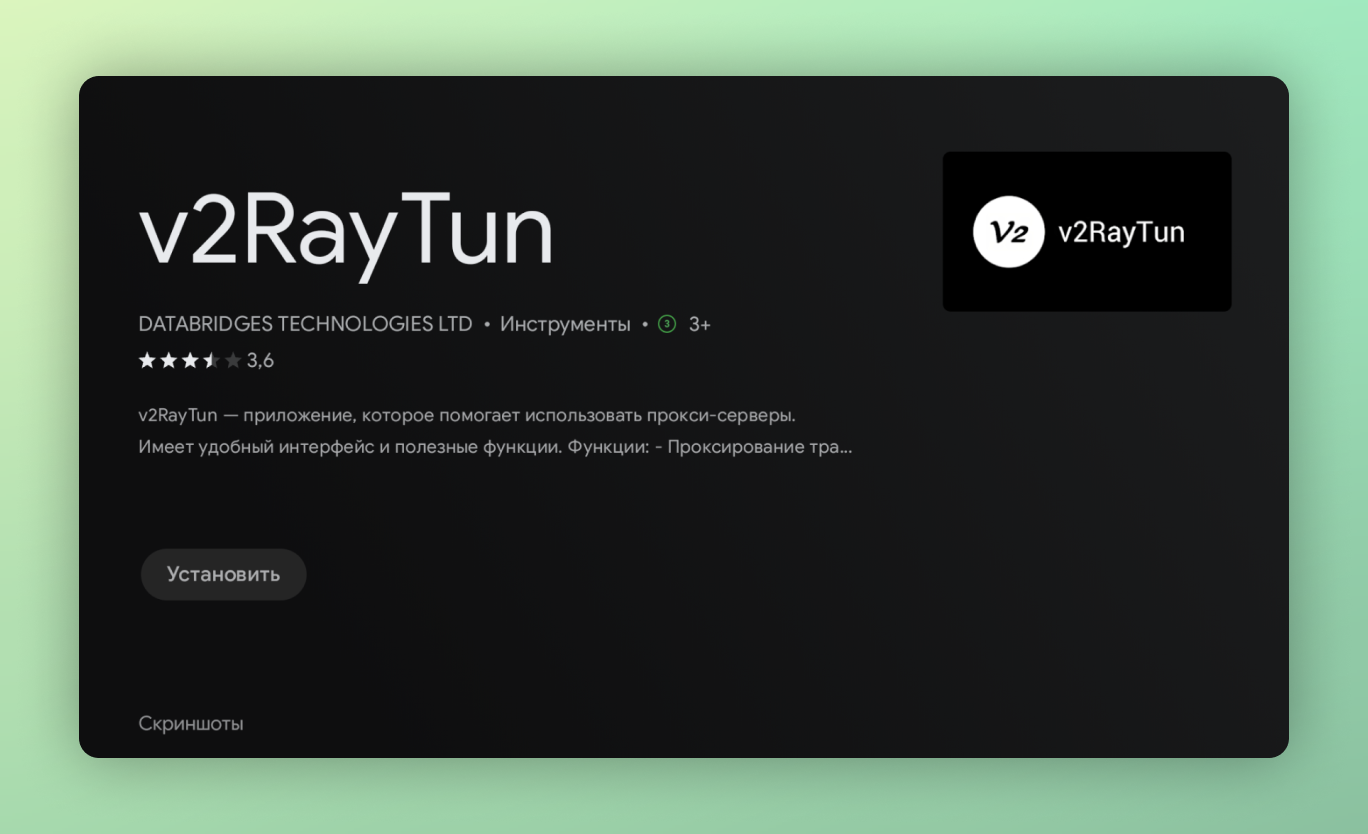
### Шаг 1. Установите приложение
1. Откройте [страницу](https://play.google.com/store/apps/details?id=com.v2raytun.android) в Google Play и установите v2RayTun
### Шаг 2. Установите ключ в приложение
{% hint style="info" %}
**Подсказка:** бесплатный ключ можно получить в Telegram-боте [@MilkyVPN\_bot](https://t.me/MilkyVPN_bot?start=wikipage)
{% endhint %}
1. Скопируйте ваш ключ (ссылку на подписку) в разделе «Моя подписка» Telegram-бота, нажав на него, или нажмите на кнопку «🔑 Установить ключ» и скопируйте ключ на странице подписки
2. Откройте меню «Управление» в v2RayTun
3. Выберите «Импорт из буфера обмена», после чего подписка добавится автоматически
{% hint style="info" %}
**Подсказка:** официальный клиент Telegram отсутствует на AndroidTV, но вы можете воспользоваться Web-версией в браузере.
{% endhint %}
**Установка ключа с помощью QR-кода**
{% hint style="info" %}
**Подсказка:** данный способ может помочь если установка ключа с помощью импорта из буфера обмена текстовой ссылки не работает.
{% endhint %}
1. Нажмите на кнопку «📺Показать QR-код» в разделе «Мой VPN»
2. Откройте QR-код из сообщения от бота и сохраните изображение на устройстве (например, на ПК)
3. Перенесите изображение с QR-кодом на телевизор (например, с помощью USB-флешки)
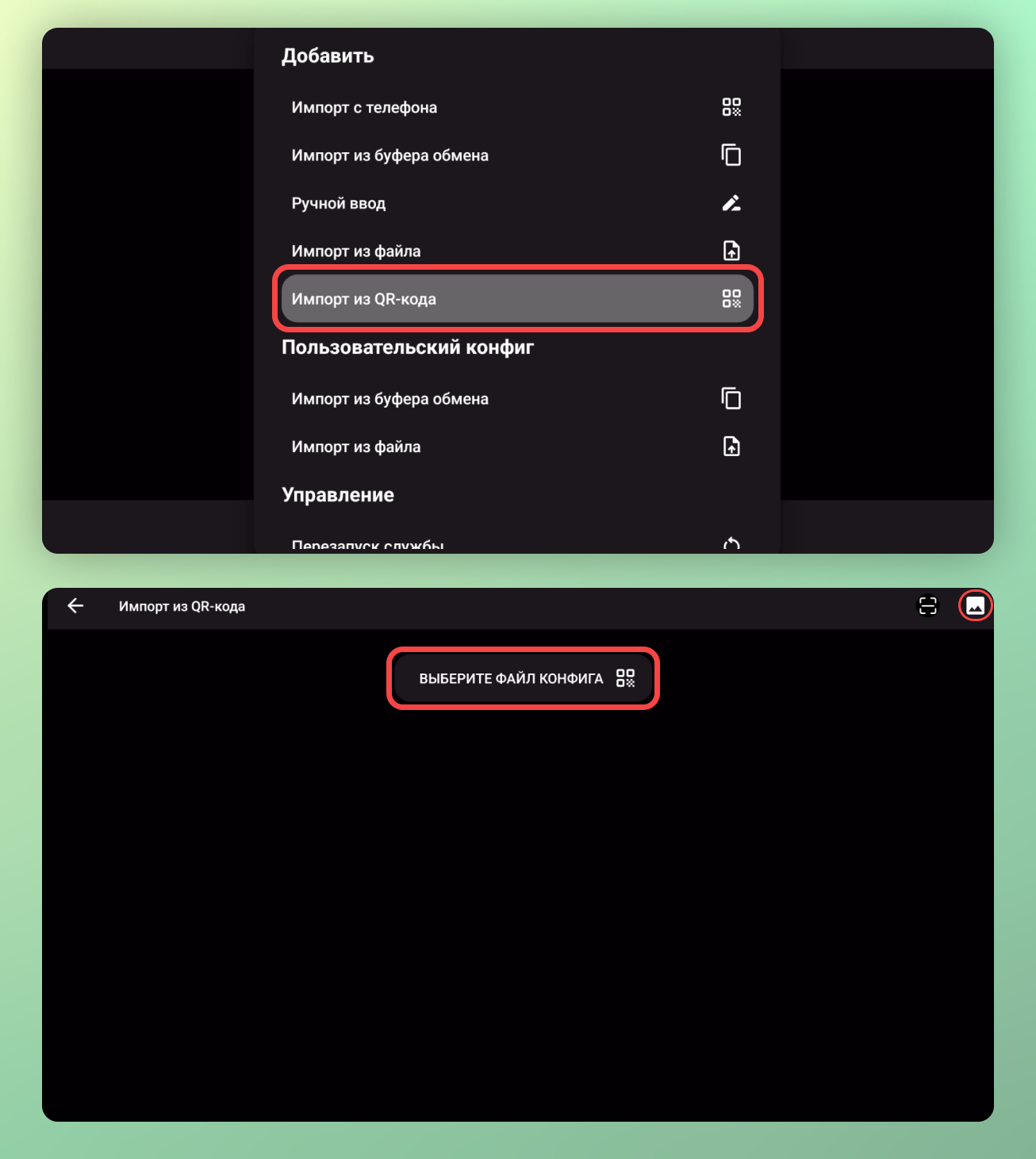
4. Откройте v2RayTun и перейдите в меню «Управление»
5. Выберите «Импорт из QR-кода»
6. Выберите изображение с QR-кодом из галереи нажав кнопку «Выберите файл конфига» или на значок в левом верхнем углу, после чего подписка добавится автоматически
{% hint style="info" %}
**Подсказка:** если вам не удается выбрать опцию импорта QR-кода из галереи с помощью пульта, вы можете временно подключить мышь к телевизору и выбрать её курсором.
{% endhint %}
### Шаг 3. Настройте приложение
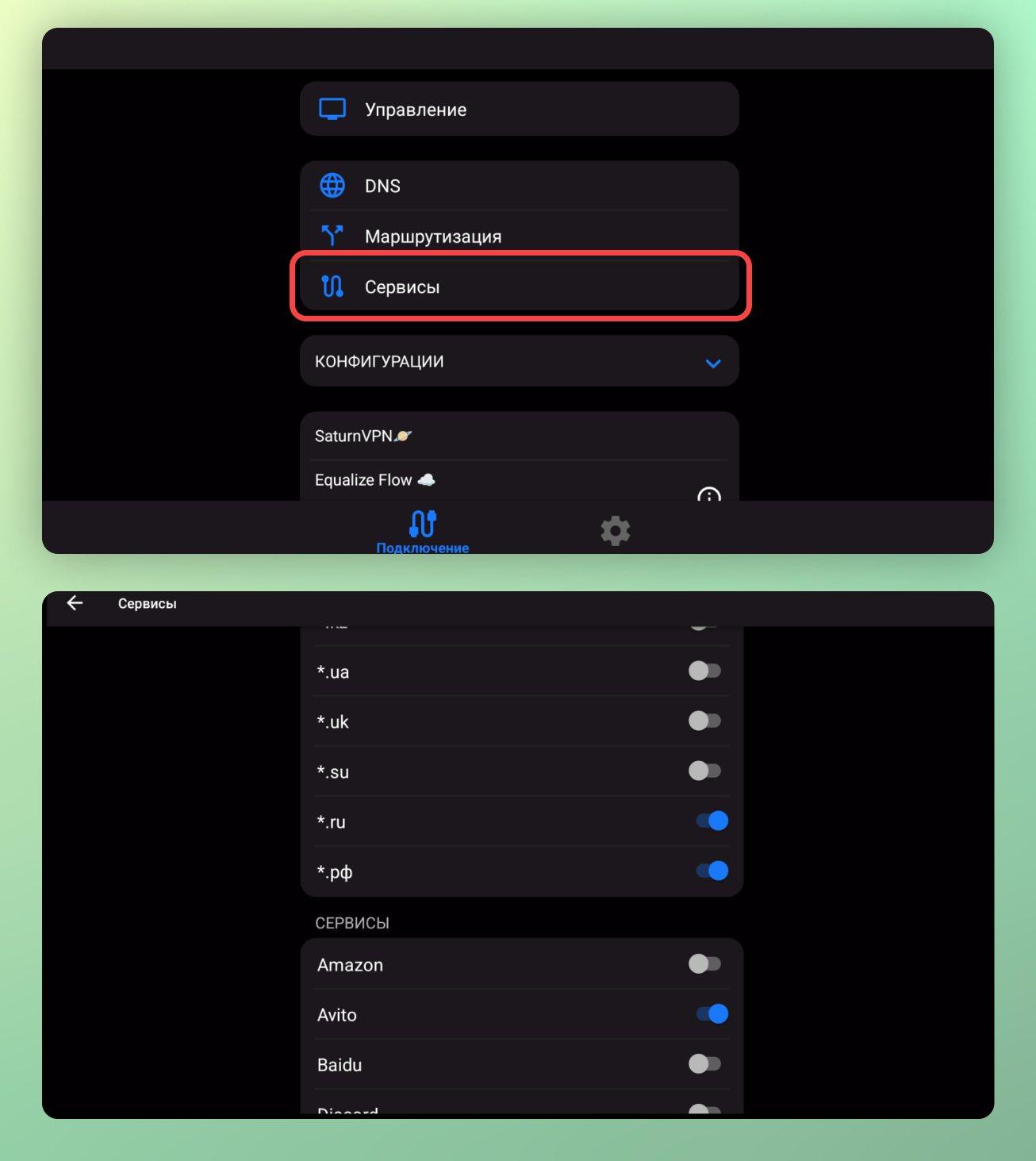
1. Перед подключением посетите вкладку «Сервисы»
2. Добавьте правила маршрутизации
{% hint style="info" %}
**Подсказка:** вы можете настроить удобные правила маршрутизации, поставив галочки напротив следующих доменов и сервисов на которые не будет распространяться действие VPN:
**Домены:**
* .ru
* .рф
**Cервисы:**
* Avito, Ozon, СберБанк, Telegram, Twitch, VK, WildBerries, Яндекс
**Что это даёт:**
* Нет необходимости в постоянном включении и выключении VPN
* Cкрытие факта использованиz VPN, что повышает его устойчивость к блокировке
* Трафик к Российским сайтам и сервисам идёт напрямую, что дает вам доступ к любым ресурсам, блокирующим подключения "из-вне"
* Экономия месячных лимитов трафика VPN-подключения - посещение незаблокированных ресурсов не занимает ваш VPN-трафик
* Ускорение доступа к российским сайтам, исключив маршрут трафика Россия–Европа–Россия
* Ускорение скорости работы YouTube, Discord и других сервисов благодаря освобождению пропускной способности.
**Если у вас возникают проблемы с доступом к нужным ресурсам уберите выставленные параметры.**
{% endhint %}
### Шаг 4. Подключитесь и пользуйтесь
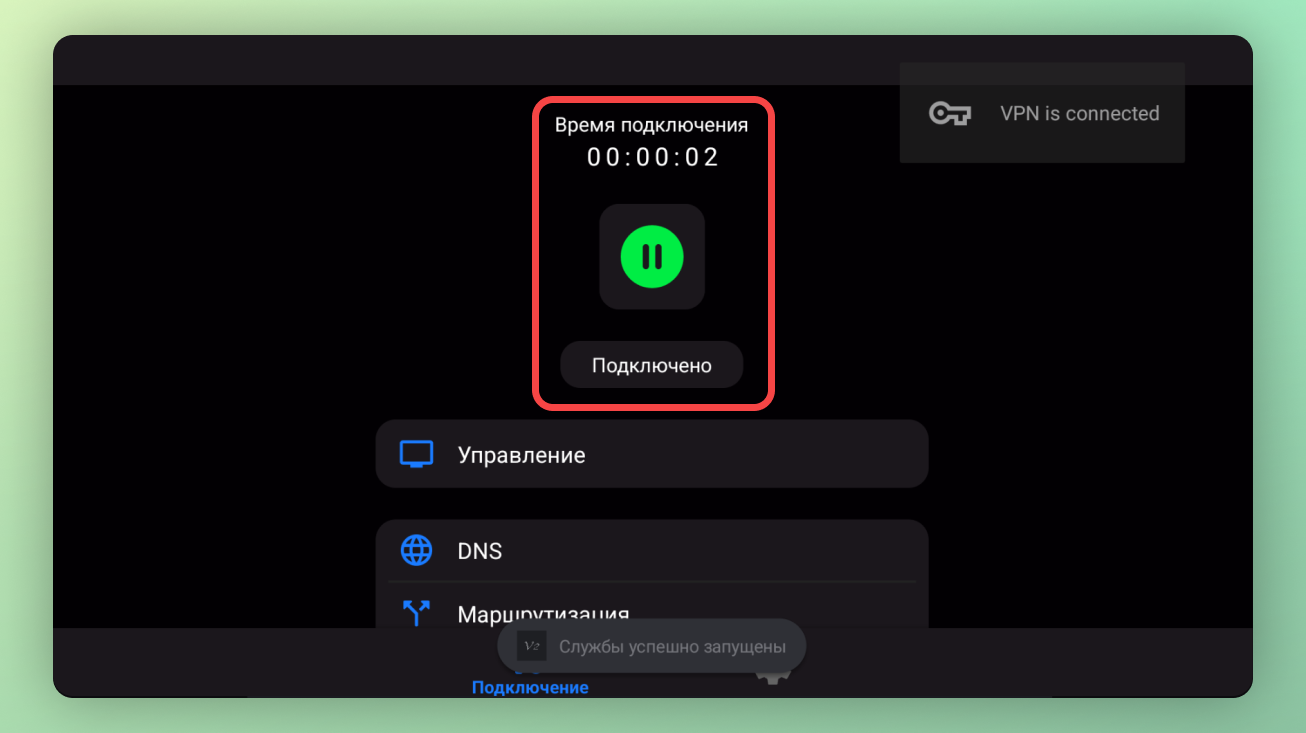
1. Вернитесь на главную страницу v2RayTun
2. Выберите нужную страну
3. Нажмите большую кнопку подключения по центру
4. Пользуйтесь 🙂
{% hint style="info" %}
**Подсказка:** после смены страны необходимо переподключиться, выключив и включив кнопку подключения.
{% endhint %}
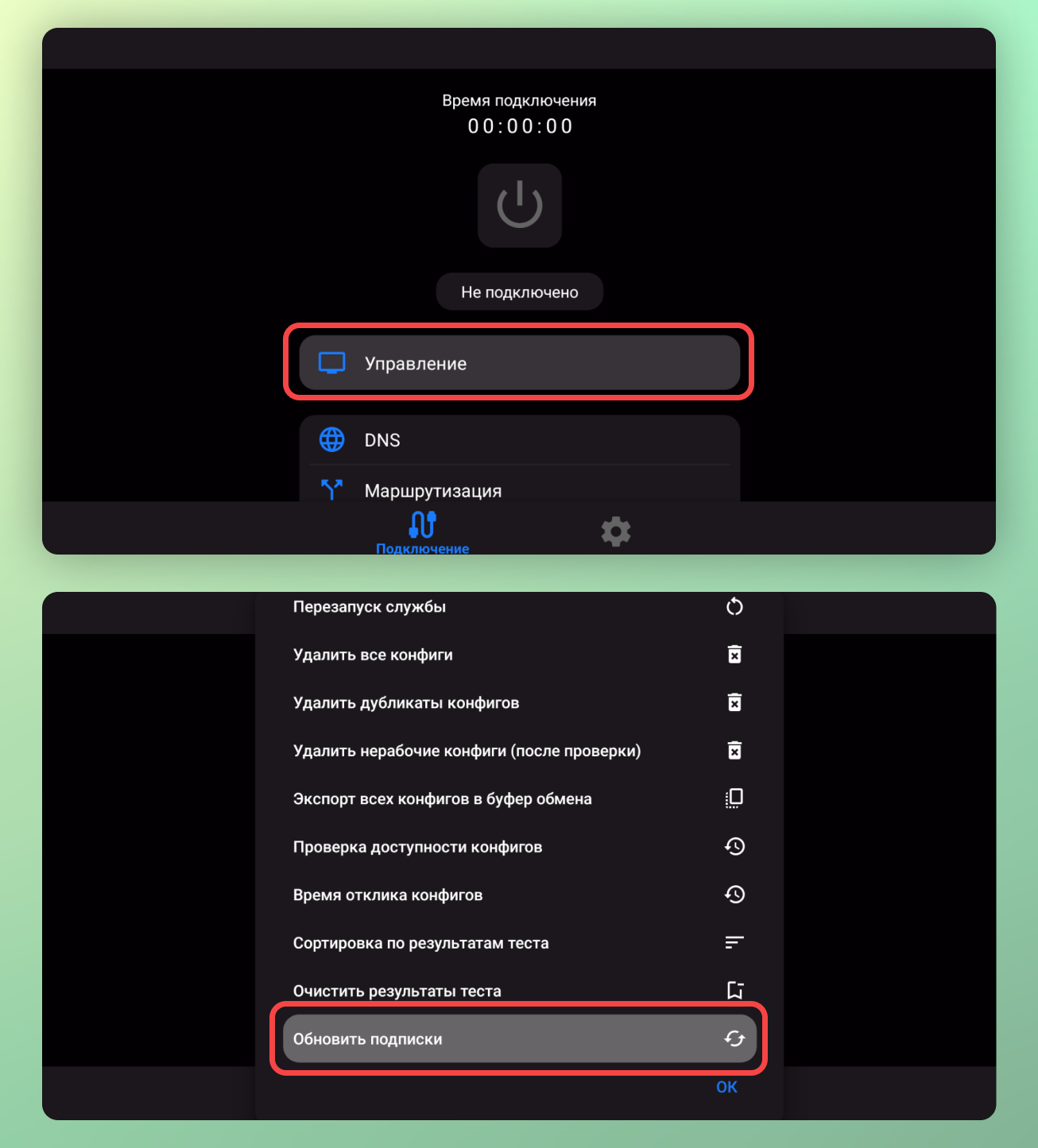
### Обновление конфигурации
1. Откройте главную страницу приложения
2. Перейдите в «Управление»
3. В появившемся меню пролистайте вниз и выберите «Обновить подписки»
[Подробнее об обновлении конфигурации](broken://pages/VqeJk7ufkICBkDTs6Kll#configuration-update)
---
# Agent Instructions
This documentation is published with GitBook. GitBook is the documentation platform designed so that both humans and AI agents can read, navigate, and reason over technical content effectively. Learn more at gitbook.com.
## Querying This Documentation
If you need additional information that is not directly available in this page, you can query the documentation dynamically by asking a question.
Perform an HTTP GET request on the current page URL with the `ask` query parameter, and the optional `goal` query parameter:
```
GET https://wiki.milkyvpn-docs.org/apps/androidtv/v2raytun.md?ask=&goal=
```
`ask` is the immediate question: it should be specific, self-contained, and written in natural language.
`goal` is optional and describes the broader end goal you are ultimately trying to accomplish on behalf of the user. GitBook uses it to tailor the answer towards what is most useful for that goal.
The response will contain a direct answer to the question and relevant excerpts and sources from the documentation.
Use this mechanism when the answer is not explicitly present in the current page, you need clarification or additional context, or you want to retrieve related documentation sections.